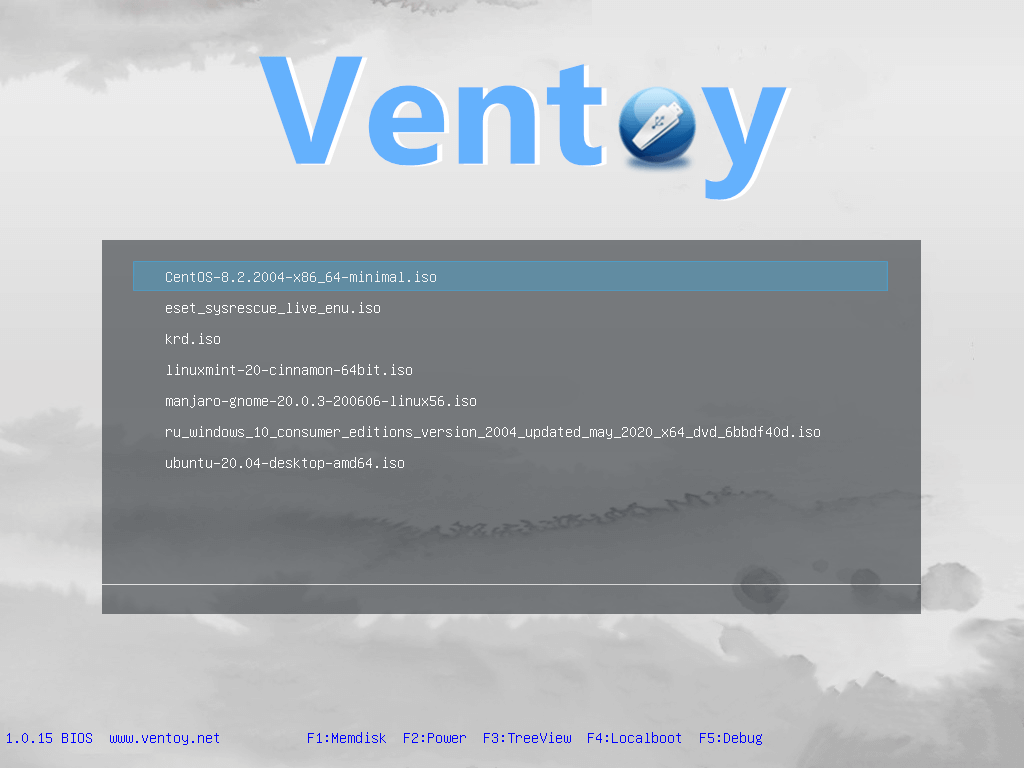
Как я устал каждый раз искать программы для создания универсального загрузочного диска. И наконец нашол самое универсальное. Ventoy – бесплатная программа для создания мультзагрузочных USB-носителей. Так же программа поддерживает образы и файлы следующих типов ISO, WIM, IMG, VHD(x), EFI.
Возможности
Ventoy обладает массой возможностей и полезных свойств, часть из которых перечислена ниже.
- Его очень легко установить и использовать.
- Он быстрый (ограничением может являться только скорость копирования iso-файла).
- Вам не нужно разархивировать ISO-файлы. Загрузка осуществляется непосредственно из ISO.
- Программа поддерживает Legacy + UEFI.
- Поддерживается UEFI Secure Boot.
- Вы можете создавать загружаемые диски с ISO-файлами, размер которых больше 4 ГБ.
- Поддерживаются практически все типы ОС. Разработчик утверждает, что более 200 файлов ISO были протестированы с Ventoy.
- Поддерживается автоматическая установка. Это значит, что вы можете добавить свой шаблон или скрипт для автоматического развертывания. Например, скрипт kickstart для Redhat / CentOS, autoYast xml для SUSE, скрипт preseed для Debian. Копируйте скрипт или шаблон на USB-накопитель и укажите Ventoy, что нужно использовать его для автоматической установки. Вы также можете обновить эти скрипты в любое время. Не нужно создавать новый файл ISO, просто используйте оригинальный ISO.
- Режим Read-only для USB-диска во время загрузки.
- Сохраняется возможность обычного использования USB-дисков. То есть вы можете использовать USB-диск в других целях, например, для копирования файлов.
- Обновление Ventoy, когда появляется новая версия, возможно без пересоздания загрузочного USB-диска «с нуля». При обновлении версии имеющиеся данные не затрагиваются.
- Нет необходимости обновлять Ventoy, если выпускается новая версия дистрибутива.
- Чтобы добавить новую ОС, просто скопируйте ISO-файл на USB-диск. Не нужно начинать все сначала.
- Поддерживается режим Memdisk. На некоторых машинах ISO могут не загружаться. В таких случаях вы можете использовать режим Memdisk. В этом режиме Ventoy загрузит весь файл ISO в память и затем загрузит его.
- Фреймворк для плагинов.
- Поддерживается родной стиль меню загрузки для Legacy & UEFI.
- Кросс-платформенность. Поддерживаются Linux и Windows.
- Это свободное и бесплатное ПО с открытым исходным кодом!!
Как создать загрузочной USB-носитель в Windows с помощью Ventoy
Скачиваем Ventoy, разархивируем архив и запускаем файл Ventoy2Disk.exe.
Для создания мультизагрузочной флешки в разделе «Устройство» выбираем наш USB-носитель и нажимаем на кнопку «Установить». Соглашаемся на форматирование накопителя. Об окончании форматирования нас уведомит соответствующее окошко. Программа Ventoy создала два раздела, один с файловой системой ExFAT, а другой с файловой системой FAT. В Проводнике будет отображаться первый раздел ExFAT и он будет большего размера. Именно в данный раздел нужно перемещать образы. Теперь при загрузки с данной мультизагрузочной флешки будет отображаться меню GRUB 2 с выбором загрузки перемещенных образов.
Важно. Стоит отметить, что названия образов не должны содержать пробелов и кириллицы.
Вы можете удалять образы, переименовывать их, перемещать другие образы в папку Ventoy без необходимости повторного запуска программы Ventoy. В случае, если после добавления новых образов, изменения не будут отображаться в меню GRUB загрузочной флешки, то стоит запустить программу Ventoy и выбрать опцию «Обновить».
Как создать загрузочной USB-носитель в GNU/Linux с помощью Ventoy
Начиная с версии Ventoy 1.0.36 для Linux в программе появился графический веб-интерфейс. Рассмотрим работу Ventoy с запуском графического веб-интерфейса.
Скачиваем Ventoy для Linux, разархивируем архив и переходим в папку ventoy. В папке нас интересует файл VentoyWeb.sh, его мы запустим. Открываем терминал в папке с программой и вводим команду запуска:
sudo sh VentoyWeb.sh
В адресной строке браузера открываем ссылку локального веб-сервера Ventoy:
http://127.0.0.1:24680
отображается привычный интерфейс, подобный интерфейсу в Windows.
Дальнейшие действия аналогичны инструкции версии Ventoy для Windows. Нажимаем на кнопку «Установить» и дважды соглашаемся с форматированием USB устройства. По окончанию установки образы можно переместить в раздел Ventoy съемного носителя. Для закрытия Ventoy в Linux нужно закрыть вкладку браузера с ссылкой Ventoy, а затем в терминале воспользоваться комбинацией клавиш CTRL+C для завершения процесса Ventoy. Так же есть образ .iso для создания всего этого добра.
Спасибо, бро. Реально крутейшая вещь! Это Серега если че)
Не за что! обращайся бро!
Мне за глаза и Rufus’а хватает. Да и зачем эти мультизагрузки и прочее?
Не буду говорить за всех, лично у меня с rufus`сом не сложилось, постоянно у меня были ошибки при установке, ventoy для меня проще в установке и использовании